Настройка трансляции
Настройте эфир правильно
Лучшие настройки OBS для Chaturbate — те, которые камера, компьютер и соединение выдерживают на протяжении настоящего эфира. Чёткое превью — только часть системы: голос должен быть разборчивым, поток должен стабильно доходить до платформы, а управление — стать знакомым до прихода зрителей. Начнём с самой комнаты, затем выберем разумную основу 720p, разберём влияние битрейта и кодирования, безопасно порепетируем и научимся искать причины сбоев без одновременного изменения двадцати параметров. Примеры — способы проверки, а не обещание универсальной конфигурации для любого компьютера.
Начните с изображения, которое хотите получить
До открытия OBS решите, что должна видеть камера. Сядьте или встаньте на привычное место и выстройте кадр вокруг пространства, которым действительно пользуетесь. Проверьте края: личные документы, отражающие поверхности и отвлекающий беспорядок. Оставьте место над головой и рядом с руками для обычных движений. Композиция, работающая только при полной неподвижности, быстро станет неудобной в разговоре.
Поставьте мягкий свет перед собой, немного сбоку, и сравните изображение при включённом и выключенном потолочном освещении. Яркое окно сзади может отвлекать внимание от лица: сначала переместите рабочее место или ограничьте этот свет. Лист белого картона можно использовать как недорогой отражатель, если одна сторона слишком тёмная. Держите ткань и бумагу подальше от горячих ламп.
Сфотографируйте готовую комнату для ориентира. Незаметно отметьте положение штатива и запишите, какие источники света включены. Это позволит повторить настройку завтра. Покупайте оборудование после выявления конкретного ограничения: камера не компенсирует неудачный ракурс, а более яркая лампа не убирает эхо. Первым полезным улучшением может стать перестановка стола, а не новое устройство.
Рассчитайте запас исходящей скорости
Исходящая скорость отправляет трансляцию наружу, входящая в основном описывает получаемый трафик. Несколько раз измерьте upload в обычное время эфира, оставив компьютер на привычном месте. Запишите нижние повторяемые результаты вместо самого высокого числа. Если соединением пользуются другие люди, повторите проверку во время их обычной вечерней активности. Утренний тест в пустой сети может скрывать реальные условия вещания.
Считайте битрейт постоянным обязательством по передаче данных. Видео с битрейтом 3000 кбит/с требует примерно 3 Мбит/с только на изображение, плюс звук и сетевые накладные расходы. Если соединение устойчиво выдаёт 6 Мбит/с, старт с видео 3 Мбит/с оставляет больше запаса, чем 5,5 Мбит/с. Это пример планирования, а не гарантия стабильного маршрута до Chaturbate.
OBS рекомендует проводное подключение и отмечает, что пропуски кадров могут быть связаны с нестабильным маршрутом или недостаточной пропускной способностью для выбранного битрейта. Сначала приостановите крупные загрузки и облачное резервирование, затем попробуйте Ethernet, если он доступен. Подготовьте запасной профиль с меньшей нагрузкой. Официальное руководство OBS по соединению ↗ объясняет, почему высокий результат спидтеста не исключает проблем трансляции.
Сначала соберите одну чистую сцену
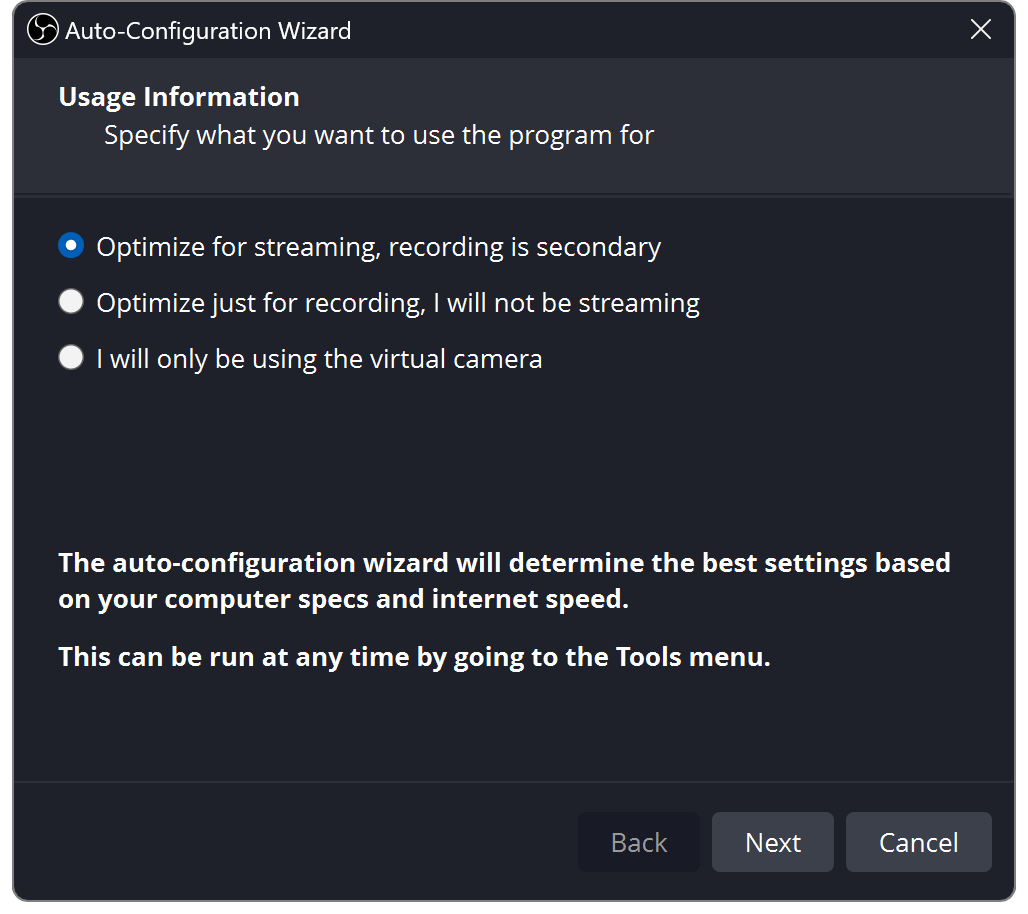
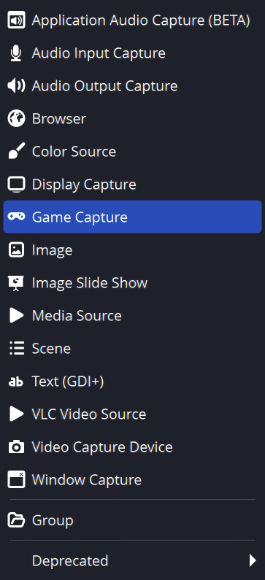
Загрузите OBS с официального сайта ↗. Мастер автоматической настройки подходит для первого прохода; повторно он доступен через Tools. Добавьте источник камеры и явно выберите нужный микрофон, убедившись, что индикаторы реагируют на голос. Краткое руководство OBS ↗ показывает области Sources, Audio Mixer и Controls, которыми вы будете пользоваться чаще всего.
Для первой сцены оставьте камеру, выбранный микрофон и только необходимые подписи. Назовите источники по назначению, например «Основная камера» и «Настольный микрофон». После размещения заблокируйте камеру. Не добавляйте захват всего рабочего стола просто потому, что он есть в уроке: комнате с камерой редко нужно показывать уведомления, другие вкладки и настройки аккаунта.
Перед экспериментами с оверлеями создайте отдельную репетиционную сцену. Запишите, какие звуковые устройства должны быть активны в каждой сцене. Даже внешне пустой экран паузы может передавать микрофон, если звук включён в другом месте, поэтому проверяйте и картинку, и аудио. Добавляйте по одному источнику и оценивайте его пользу, прежде чем оставлять.
Возьмите понятную основу 720p
Опубликованная стартовая настройка Chaturbate для OBS — 1280 × 720, 30 кадров/с и видеобитрейт 3000 кбит/с. Руководство указывает 3000–5000 кбит/с видео и 96 кбит/с звука для 720p, 5000–8000 кбит/с видео и 128 кбит/с звука для 1080p. Также оно советует не повышать разрешение сверх возможностей камеры. Используйте цифры как основу проверки и сверяйтесь с актуальным руководством Chaturbate ↗ перед изменением разрешения.
Базовый холст — пространство компоновки сцены, выходное разрешение — то, что вы отправляете. Начните с 1280 × 720 в обоих полях, чтобы во время освоения управления избежать лишнего масштабирования. Сохраняйте соотношение сторон. Если источник растянут, исправьте вписывание или кадрирование, а не тяните одну сторону до края. Пропорции лица должны оставаться естественными.
Сохраните эталонную запись, указав в имени разрешение, частоту кадров и битрейт. Позже сравнивайте улучшение на той же сцене, при том же освещении и движении. Оценивайте обычный зрительский размер, а не только полноэкранный режим монтажного монитора. Если разница едва заметна, а компьютер работает намного тяжелее, исходная настройка может оказаться лучшей для эфира.
- Первый тест: выход 1280 × 720, 30 кадров/с, видео 3000 кбит/с.
- Согласуйте источник и композицию; не растягивайте изображение камеры.
- Измените один параметр, запишите результат и решите, стоит ли его оставить.
Отделяйте кодирование от скорости интернета
Кодировщик сжимает кадры, создаваемые сценой. Битрейт определяет объём данных, выделенный сжатому видео. Исходящая скорость определяет, сможет ли сеть передать этот объём. Замена кодировщика не увеличивает интернет-соединение, а более быстрый интернет сам по себе не исправляет компьютер, который не успевает отрисовывать сцену. Разделение этих задач делает диагностику осмысленнее.
OBS поддерживает программное кодирование и аппаратные кодировщики совместимого оборудования. Аппаратное кодирование может уменьшить нагрузку на процессор, но выбор и качество зависят от устройства и его поколения. Следуйте поддерживаемому сервисом формату и выбирайте доступный совместимый кодировщик, а не считайте дорогую видеокарту обязательной. Официальное руководство OBS ↗ объясняет различия без требования одного бренда для всех.
Полезное сравнение — десятиминутная репетиция с той же камерой, движениями и открытыми программами. Отмечайте нагрузку процессора, сообщения OBS о пропущенных кадрах и плавность записи. Перед сменой кодировщика остановите тест, сохраните рабочую конфигурацию и повторите. Не проверяйте одновременно новый кодировщик, разрешение и сложный анимированный оверлей: иначе причину результата не определить.
Сделайте фокус и экспозицию предсказуемыми
В свойствах источника камеры проверьте устройство, разрешение и частоту кадров. OBS предупреждает, что неподдерживаемое сочетание разрешения и частоты может оставить источник захвата пустым. Драйвер камеры может предоставлять дополнительные параметры через Configure Video. Выбор зависит от устройства и системы, поэтому используйте документацию камеры вместе с руководством OBS по видеозахвату ↗. Не копируйте чужую панель настроек без проверки своего оборудования.
Посмотрите, что происходит при наклоне вперёд, движении руки возле объектива и возвращении назад. Если фокус перескакивает на фон, попробуйте подходящий режим автофокуса или фиксированную дистанцию, покрывающую обычные движения. Если яркость пульсирует при появлении светлого предмета, после настройки освещения проверьте стабильную экспозицию. Оценивайте каждый параметр в движении, а не только на неподвижной картинке.
Постоянство цвета важнее сложной цепочки фильтров. Сравнивайте оттенок кожи с реальным освещением комнаты и избегайте смешения сильно различающихся цветов света, если это не задумано специально. При мерцании проверьте источник света и режимы защиты камеры от мерцания. Запишите выбранные значения, чтобы очередной сброс драйвера не превратился в час догадок.
Сделайте голос приятным для слушателя
До добавления фильтров запишите обычную речь. Приблизьте микрофон в пределах рекомендуемой рабочей дистанции, затем отрегулируйте усиление. Прислушайтесь к вентилятору, отражениям комнаты, клавиатуре и трению одежды. Далеко спрятанному микрофону может требоваться больше усиления, а вместе с ним он захватит больше комнаты. Попробуйте расположить его немного за границей кадра вместо электронной коррекции всего сразу.
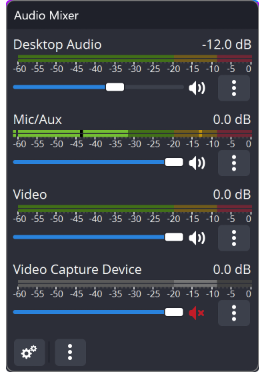
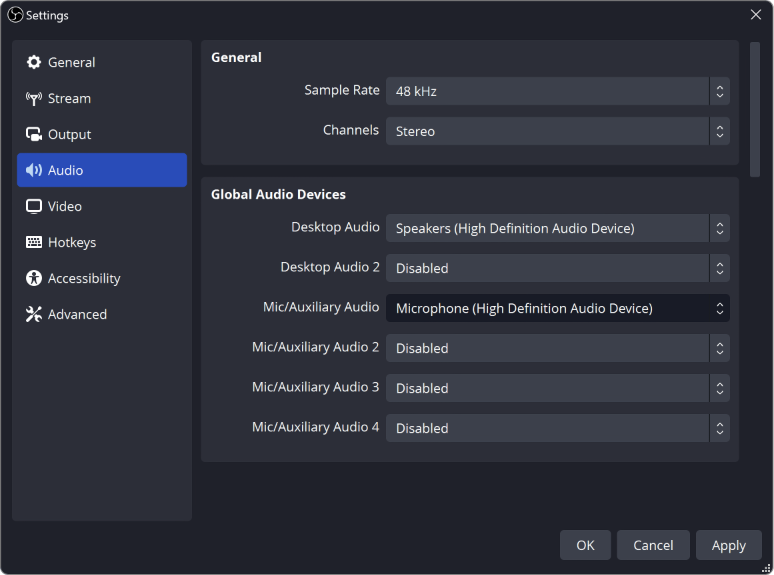
Руководство OBS по аудиомикшеру ↗ объясняет индикаторы, клиппинг и разницу между визуально громким сигналом и комфортным прослушиванием. Голос должен оставаться разборчивым поверх фонового звука; оставьте запас для громких реакций и прослушайте запись в наушниках. Один микрофон не должен случайно поступать дважды — через глобальное устройство и отдельный источник. При эхе сначала проверьте активные пути сигнала, а не добавляйте фильтр.
Сделайте репетицию реалистичной: говорите тихо, смейтесь, поворачивайте голову, пользуйтесь клавиатурой. Шумовой порог, хорошо работающий на громкой речи, может обрезать тихие слоги. Компрессор сдерживает пики, но чрезмерная обработка делает голос неестественным и утомительным. Меняйте по одному фильтру и сравнивайте с необработанной записью. Цель — ясное комфортное общение, а не постоянно заполненный индикатор.
Репетируйте локально и берегите записи
Для личной локальной репетиции используйте Start Recording, а не Start Streaming. Сначала проверьте папку сохранения и свободное место. Руководство OBS по записи ↗ рекомендует MKV как устойчивый к прерыванию формат и объясняет последующее преобразование контейнера в MP4. Отдельная конфигурация записи может увеличить нагрузку, поэтому тестируйте именно тот режим, которым собираетесь пользоваться.
Запишите пять–десять минут с обычными движениями, тихой речью и привычными действиями. Пересмотрите начало, середину и конец. Ищите задержку голоса, постепенную рассинхронизацию, скачки фокуса и пропадание звука при смене сцены. Видимый хлопок ладонями даёт простой ориентир совпадения звука и изображения. Записывайте поправки задержки, чтобы не накапливать непонятные коррекции.
Локальная запись может содержать личные детали комнаты, даже если никогда не выходила в эфир. Храните репетиции в контролируемой папке, проверьте её облачную синхронизацию и осознанно удаляйте ненужные дубли. Перед передачей фрагмента для диагностики просмотрите его и исключите настройки аккаунта. Сохраните один чистый технический образец, чтобы для будущих сравнений не держать все репетиции бесконечно.
Начни с небольшой системы, которую легко поддерживать.
Подключите ключ и выходите в эфир осознанно
Откройте Broadcast Yourself, найдите сведения для внешнего кодировщика и скопируйте текущий токен в поле ключа Chaturbate в OBS. Нажатие Start Streaming может сделать комнату публичной даже при закрытом сайте. Выход из аккаунта не останавливает OBS: завершайте через Stop Streaming и проверяйте офлайн-статус комнаты. Эти важные детали описаны в инструкции Chaturbate ↗.
Считайте ключ секретом аккаунта. Не показывайте его на скриншоте урока, в общем файле настроек или сообщении поддержки. Если нужно показать панель Stream, скройте ключ до снимка. Разделяйте браузер для вещания и личную повседневную активность настолько, чтобы переключение окон на эфире не раскрывалo постороннюю информацию.
Перед первым настоящим запуском перечитайте тему комнаты, выберите нужную сцену, проверьте микрофон и готовность камеры. После старта оцените зрительскую трансляцию и статус платформы. При прослушивании через второе устройство используйте наушники или выключайте его звук во избежание обратной связи. В конце проверяйте и OBS, и платформу, а не предполагайте, что закрытое окно завершило эфир.
Определите симптом до изменения настроек
Начните с вопроса: проблема видна в локальной записи, в прямом эфире или в обоих? Чистая запись при нестабильной трансляции направляет внимание к доставке потока. Рывки в самой записи требуют проверки сцены и нагрузки компьютера. Мутное, но плавное изображение исследуется иначе, чем поток, который зависает и отключается.
При сетевых пропусках кадров проверьте параллельные загрузки, проводное соединение и посильность битрейта. При перегрузке рендеринга или кодирования уменьшите лишнюю сложность сцены и выходную нагрузку. Руководство OBS по производительности ↗ различает нехватку ресурсов компьютера и проблемы доставки по сети. Не повышайте битрейт при любом симптоме: это может ухудшить уже перегруженное соединение.
Запишите краткий отчёт: время, профиль, симптом, предупреждение OBS и последнее изменение. Внесите одну поправку и повторите сопоставимую проверку. Если сбой сохраняется, получите соответствующий журнал через Help в OBS и проверьте содержимое перед передачей поддержке. Формулировка «звук чистый, картинка замирает через пять минут» полезнее сообщения «стрим выглядит плохо».
| Что вы замечаете | Первая проверка | Полезный следующий тест |
|---|---|---|
| Локальная запись чёткая, эфир зависает | Соединение и сетевые пропуски кадров | Остановите параллельные загрузки; проверьте меньший устойчивый битрейт |
| Рывки и в записи, и на эфире | Нагрузка рендеринга или кодирования | Упростите сцену; повторите тест с меньшей выходной нагрузкой |
| Плавная, но нечёткая картинка | Фокус, свет и масштабирование | Сравните источник камеры с записью того же разрешения |
| Эхо или двойной голос | Дублирующиеся звуковые пути | Отключите один подозрительный путь и сделайте короткую запись |
Улучшайте только то, что ограничивает результат
После нескольких стабильных эфиров выберите одно значимое улучшение. Если зрители не слышат тихую речь, займитесь положением микрофона до перехода на 1080p. Если фокус нестабилен, исследуйте камеру. Если на телефоне изображение уже чистое, но эфиры обрываются, приоритет — соединение. Ориентируйтесь на наблюдения, а не превращайте каждую рекомендацию техники в список покупок.
Проверяйте более высокое разрешение в копии профиля, сохраняя рабочую основу. Сравните короткие записи с похожим светом, кадром и движением. Попросите доверенного человека оценить зрительский результат, не сообщая, какая версия якобы лучше. Нужна заметная и стабильная разница, а не просто большее число в названии разрешения.
При покупке проверяйте совместимость именно со своей системой: ОС, USB-подключение, крепление, поддержку драйверов и уже занятые порты. Оставляйте время на тест до объявленного эфира. Доступное устройство, которое вы умеете размещать и настраивать, может быть полезнее незнакомой премиальной техники, включённой за пять минут до выхода.
Сохраните повторяемую подготовку к эфиру
Превратите удачную настройку в короткий порядок действий. Восстановите комнату по фото, проверьте выбор камеры и микрофона, сделайте короткую запись, уточните тему и расписание аккаунта, выберите нужный профиль OBS. Держите список рядом с монитором. Его задача — быстро находить обычные ошибки, а не добавлять длинный технический ритуал перед каждым выходом.
После эфира подтвердите остановку, отметьте повторяющийся сбой и запишите одно изменение для следующей репетиции. Перед экспериментами сохраняйте рабочие настройки. Ведите список устройств и важных значений, чтобы переподключение кабеля или обновление драйвера не уничтожало понимание системы. Спокойный надёжный процесс оставляет больше внимания людям в комнате.
Когда техническая основа станет привычной, сделайте таким же понятным профиль. Актуальное расписание и читаемое био помогают посетителям возвращаться без повторения одинаковой информации на каждом эфире. Руководство по оформлению профиля Chaturbate поможет построить следующий слой вокруг вашей реальной комнаты и личности.
LCD · ЧАСТЫЕ ВОПРОСЫ
ЧАСТЫЕ ВОПРОСЫ
С каких настроек OBS начать на Chaturbate?
Проверьте официальную основу 720p, 30 кадров/с и 3000 кбит/с видео на своём оборудовании. Разумно согласуйте источник камеры, холст и выход, отдельно проверьте звук и повышайте качество только после нескольких стабильных эфиров.
Почему превью OBS чёткое, а прямой эфир размытый?
Превью показывает сцену до полного процесса доставки. Сравните локальную запись со зрительским результатом, затем проверьте выходное масштабирование, сжатие и стабильность соединения. Повышение битрейта полезно только при достаточных ресурсах сети и компьютера.
Закрытие Chaturbate останавливает трансляцию OBS?
Нет. Используйте Stop Streaming в OBS, затем проверьте статус платформы. Закрытие браузера или выход из аккаунта не являются надёжным способом завершения эфира.
Нужна ли дорогая веб-камера для старта?
Сначала проверьте имеющуюся камеру при аккуратном освещении, кадрировании и фокусе. Покупайте новую, когда можете назвать конкретное ограничение, которое она устранит, и проверили совместимость с компьютером.
Источники и дополнительные материалы
- Chaturbate — Настройка OBS ↗
- OBS — Краткое руководство ↗
- OBS — Диагностика соединения ↗
- OBS — Аппаратное кодирование ↗
- OBS — Источники видеозахвата ↗
- OBS — Аудиомикшер ↗
- OBS — Стандартная запись ↗
- OBS — Диагностика производительности кодирования ↗
Функции платформы могут меняться. Проверяй актуальные настройки своего аккаунта.