Configurar el directo
Tu directo, bien configurado
La mejor configuración de OBS para Chaturbate es la que tu cámara, ordenador y conexión pueden mantener durante un directo real. Una vista previa nítida es solo una parte del sistema: tu voz debe entenderse, la señal debe llegar de forma estable y los controles deben resultarte familiares antes de que entre el público. Esta guía empieza por la habitación y construye una base práctica de 720p. Aprenderás qué cambian realmente el bitrate y la codificación, cómo ensayar en local y cómo localizar problemas sin modificar veinte ajustes a la vez. Los ejemplos son rutinas de comprobación, no una promesa de configuración universal.
Empieza por la imagen que quieres mostrar
Antes de abrir OBS, decide qué necesita ver la cámara. Colócate donde presentas normalmente y encuadra el espacio que utilizas de verdad. Revisa los bordes en busca de documentos privados, reflejos y objetos que distraigan. Deja espacio sobre la cabeza y junto a las manos para moverte con naturalidad. Una composición que solo funciona estando inmóvil acabará siendo incómoda durante una conversación.
Pon una luz suave delante, ligeramente a un lado, y compara la imagen con la luz del techo encendida y apagada. Una ventana brillante detrás puede restar atención al rostro: cambia la posición o controla esa luz primero. Un panel blanco sencillo puede servir de reflector económico si un lado queda oscuro. Mantén papel y tela lejos de lámparas calientes.
Fotografía el resultado y anota las posiciones de las luces para repetirlo mañana. Compra después de identificar una limitación concreta: quizá la primera mejora útil sea mover el escritorio, no adquirir otro dispositivo.
Reserva margen en tu conexión de subida
La subida envía el directo hacia fuera; la descarga describe principalmente los datos que recibes. Mide la subida varias veces a tu hora habitual, con el ordenador en su ubicación normal. Anota los resultados bajos que se repiten, no solo el mejor pico. Si compartes conexión, repite una prueba durante la actividad nocturna habitual de los demás. Una mañana tranquila puede ocultar las condiciones reales del directo.
Piensa en el bitrate como un compromiso constante de envío. Un vídeo de 3000 kbps necesita aproximadamente 3 Mbps solo para la imagen, además del audio y la sobrecarga de red. En una conexión que mantiene repetidamente 6 Mbps de subida, empezar con 3 Mbps deja mucho más margen que elegir 5,5 Mbps. Es un ejemplo de planificación, no una garantía de estabilidad de toda la ruta hasta Chaturbate.
OBS recomienda conexión por cable y explica que los fotogramas perdidos pueden indicar una ruta inestable o capacidad insuficiente para el bitrate elegido. Primero pausa subidas grandes y copias en la nube, y prueba Ethernet si está disponible. Guarda un perfil alternativo menos exigente. La guía de conexión de OBS ↗ explica por qué una prueba de velocidad rápida no descarta un problema de emisión.
Crea una escena limpia antes de añadir extras
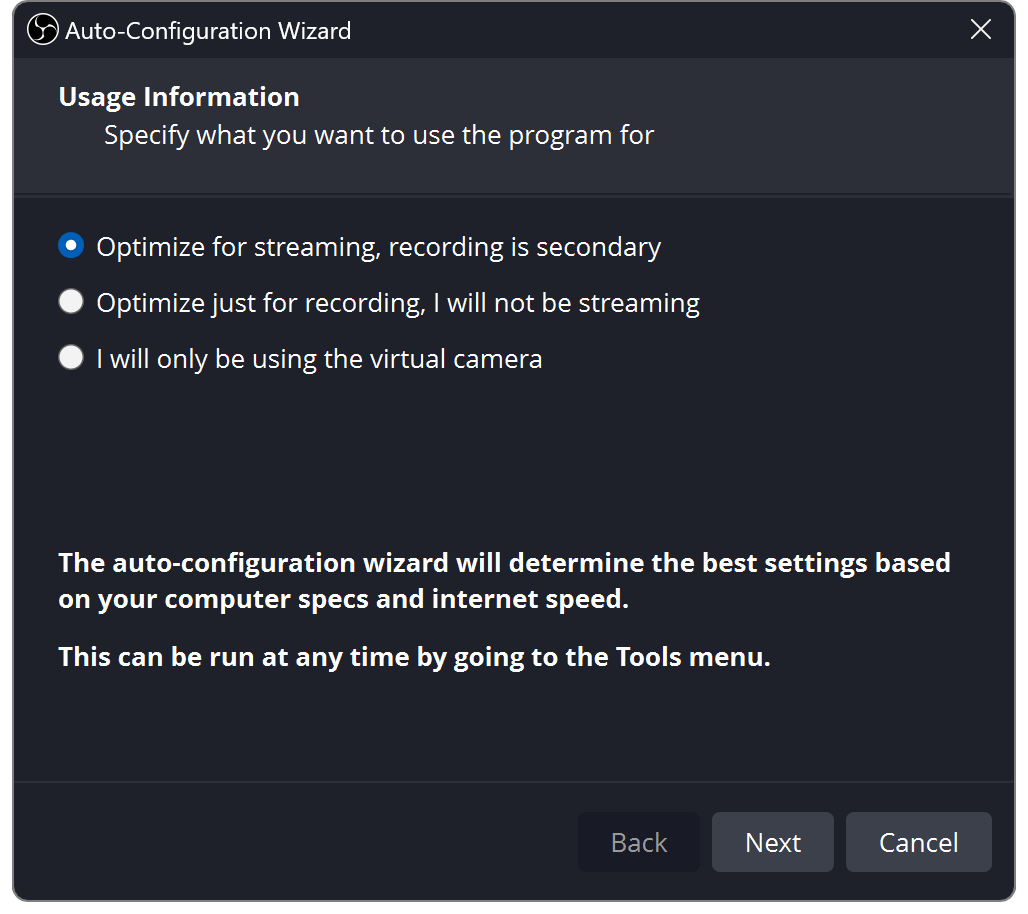
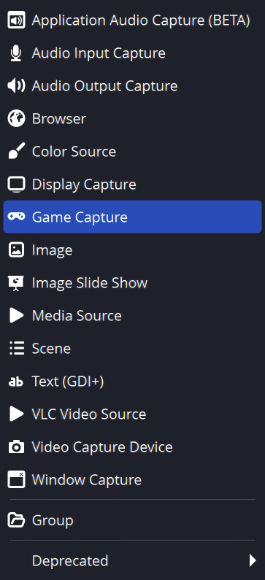
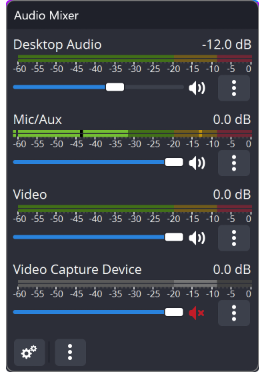
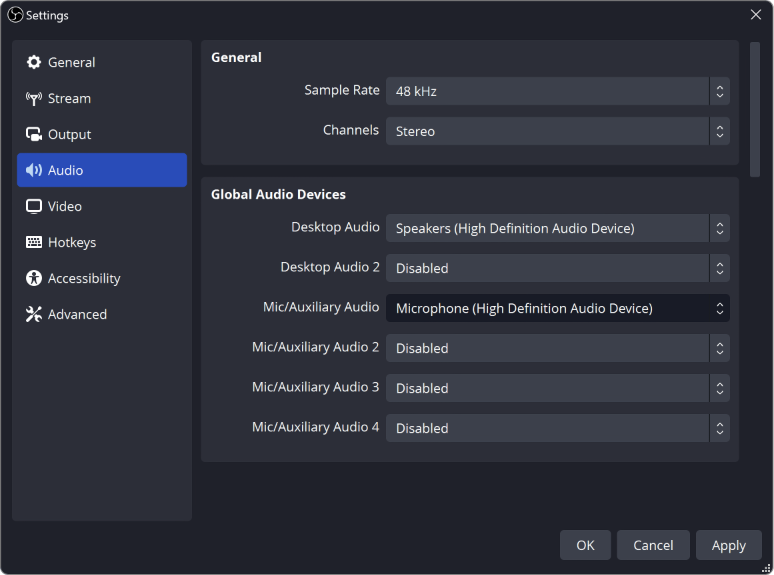
Descarga OBS desde su web oficial ↗. El asistente de configuración automática proporciona una primera base y puede abrirse otra vez desde Herramientas. Añade la cámara y selecciona expresamente el micrófono que utilizarás; comprueba que los medidores responden a tu voz. La guía rápida de OBS ↗ muestra Fuentes, Mezclador de audio y Controles, las zonas que usarás con más frecuencia.
En la primera escena utiliza solo cámara, micrófono elegido y alguna etiqueta imprescindible. Nombra las fuentes por su función, como Cámara principal o Micrófono de mesa. Bloquea la cámara después de colocarla. No añadas captura de todo el escritorio porque aparezca en un tutorial: una sala basada en la cámara normalmente no necesita mostrar notificaciones, otras pestañas ni ajustes de la cuenta.
Crea una escena de ensayo separada antes de experimentar con overlays. Anota qué dispositivos de audio deben estar activos en cada escena. Una pantalla de pausa aparentemente vacía puede seguir emitiendo el micrófono si el audio permanece habilitado en otro lugar: ensaya sonido e imagen. Añade una fuente cada vez y confirma su propósito antes de conservarla.
Utiliza una base clara de 720p
Chaturbate publica como punto de partida 1280 × 720, 30 fps y 3000 kbps de vídeo. Su guía indica para 720p 3000–5000 kbps de vídeo con 96 kbps de audio, y para 1080p 5000–8000 kbps de vídeo con 128 kbps de audio. También desaconseja superar la resolución real de la cámara. Usa estas cifras como prueba inicial y consulta la guía actual de OBS de Chaturbate ↗ antes de cambiar resolución.
El lienzo base es el espacio donde compones la escena; la resolución de salida es lo que envías. Empieza con ambos en 1280 × 720 para evitar escalados innecesarios mientras aprendes. Conserva la proporción. Si una fuente se ve deformada, corrige ajuste o recorte en vez de estirar un solo lado hasta el borde. Tu rostro debe conservar sus proporciones naturales.
Guarda una grabación de referencia y nómbrala con resolución, fotogramas por segundo y bitrate. Compara después una mejora con la misma escena, luz y movimiento. Valórala a tamaño normal de espectador, no solo a pantalla completa en el monitor de edición. Si apenas se nota la diferencia pero el ordenador trabaja mucho más, la configuración original puede ser mejor para el directo.
- Primera prueba: salida 1280 × 720, 30 fps, 3000 kbps de vídeo.
- Ajusta fuente y composición sin deformar la cámara.
- Cambia un ajuste, graba el resultado y después decide.
Distingue codificación y velocidad de internet
El codificador comprime los fotogramas que produce la escena. El bitrate controla cuántos datos se asignan al vídeo comprimido. La capacidad de subida determina si la conexión puede transportarlos. Cambiar de codificador no acelera mágicamente internet, y una conexión más rápida no arregla un ordenador que no puede renderizar a tiempo. Separar estas tareas hace que el diagnóstico sea mucho menos aleatorio.
OBS admite codificación por software y codificadores por hardware en equipos compatibles. El hardware puede reducir trabajo de CPU, pero opciones y calidad dependen del dispositivo y su generación. Respeta el formato compatible con el servicio y elige un codificador disponible adecuado, sin asumir que necesitas la tarjeta gráfica más cara. La guía de codificación por hardware de OBS ↗ explica la distinción sin exigir una marca para todo el mundo.
Una comparación útil es ensayar diez minutos con idéntica cámara, movimiento y aplicaciones abiertas. Anota carga del procesador, avisos de fotogramas omitidos y fluidez de la grabación. Detén la prueba, guarda la configuración funcional y repítela con el otro codificador. No cambies simultáneamente codificador, resolución y un overlay animado complejo: no sabrías qué modificación causó el resultado.
Haz predecibles el enfoque y la exposición
En las propiedades de la cámara confirma dispositivo real, resolución y frecuencia de fotogramas. OBS advierte que combinaciones no admitidas pueden dejar la fuente sin imagen. El controlador puede ofrecer opciones adicionales mediante Configurar vídeo. Las posibilidades varían por dispositivo y sistema operativo: utiliza su manual junto a la guía de fuentes de vídeo de OBS ↗. No copies un panel ajeno completo sin comprobar tu hardware.
Observa qué ocurre al inclinarte, acercar una mano al objetivo y volver atrás. Si el foco salta continuamente al fondo, prueba un modo de enfoque más apropiado o una posición fija que cubra tu movimiento habitual. Si la luminosidad cambia cada vez que entra un objeto brillante, prueba una exposición estable tras preparar la luz. Evalúa cada ajuste en movimiento, no solo en una imagen detenida.
La coherencia del color importa más que una cadena elaborada de filtros. Compara el tono de piel con la luz real y evita mezclar colores muy distintos salvo que sea intencional. Si hay parpadeo, revisa la luz y las opciones antiparpadeo de la cámara. Anota la configuración elegida para que un reinicio del controlador no se convierta en otra hora de adivinanzas.
Consigue una voz agradable de escuchar
Graba tu voz habitual antes de añadir filtros. Acerca el micrófono dentro de su distancia recomendada y después ajusta la ganancia. Escucha ventiladores, reverberación, teclado y roce de ropa. Un micrófono escondido lejos puede necesitar más ganancia y captar más habitación. Prueba a colocarlo justo fuera del encuadre en lugar de reparar todo electrónicamente.
La guía del mezclador de OBS ↗ explica medidores, saturación y la diferencia entre un nivel alto y una escucha cómoda. Mantén la voz inteligible sobre el fondo, deja margen para reacciones fuertes y revisa una grabación con auriculares. El mismo micrófono no debe llegar duplicado por un dispositivo global y otra fuente. Si oyes eco, inspecciona las rutas activas antes de añadir otro filtro.
Haz una prueba realista: habla bajo, ríe, gira la cabeza y usa el teclado. Una puerta de ruido que suena limpia al hablar fuerte puede cortar sílabas suaves. Un compresor controla picos, pero procesar demasiado vuelve la voz cansada o artificial. Cambia un filtro cada vez y compara con la grabación sin tratamiento. Buscas conversación clara y agradable, no un medidor permanentemente lleno.
Ensaya en local y protege los archivos
Usa Iniciar grabación para un ensayo local privado; Iniciar transmisión no sustituye un botón de prueba. Comprueba ruta y espacio libre. La guía de grabación de OBS ↗ recomienda MKV por su resistencia a interrupciones y explica cómo remultiplexarlo después a MP4. Una configuración de grabación independiente puede añadir carga, así que prueba la que realmente utilizarás.
Graba entre cinco y diez minutos con movimientos normales, voz baja y controles habituales. Revisa principio, mitad y final. Busca retraso de audio, sincronización que deriva, cambios de enfoque y sonido que desaparece al cambiar escena. Una palmada visible ofrece una referencia sencilla para imagen y audio. Documenta los ajustes de desfase para no acumular correcciones misteriosas.
Las grabaciones locales pueden contener detalles privados aunque nunca se hayan emitido. Guárdalas en una carpeta que controles y comprueba si se sincroniza con la nube. Elimina conscientemente los ensayos innecesarios. Si compartes un clip de diagnóstico, revísalo y recorta ajustes de cuenta. Conserva una muestra técnica limpia para comparar en el futuro sin guardar todos los ensayos indefinidamente.
Crea un sistema pequeño que puedas mantener.
Conecta la clave y empieza de forma deliberada
Abre Broadcast Yourself, selecciona la información del codificador externo y copia el token actual en Stream Key del servicio Chaturbate en OBS. Iniciar transmisión puede hacer pública la sala aunque la web esté cerrada. Cerrar sesión no detiene OBS: utiliza Detener transmisión y confirma que la sala esté desconectada. Son detalles esenciales de las instrucciones de conexión de Chaturbate ↗.
Trata la clave como un secreto de la cuenta. No la incluyas en capturas, archivos compartidos de configuración o mensajes de soporte. Si necesitas mostrar el panel Stream, ocúltala antes. Separa suficientemente el navegador de emisión y tus actividades privadas para que cambiar de ventana durante la sesión no revele información ajena.
Antes del primer inicio real, lee el tema de la sala, selecciona la escena prevista y comprueba micrófono y cámara. Ya en directo, revisa el resultado para el espectador y el estado de la plataforma. Si escuchas desde otro dispositivo, usa auriculares o silencia su reproducción para evitar realimentación. Al terminar, comprueba tanto OBS como Chaturbate, sin asumir que cerrar una ventana finalizó la emisión.
Diagnostica el síntoma antes de cambiar ajustes
Empieza por una pregunta: ¿el problema se ve en la grabación local, en directo o en ambos? Una grabación limpia con emisión inestable apunta hacia la entrega de datos. Si también se entrecorta la grabación, revisa escena y carga del equipo. Una imagen suave pero fluida requiere una investigación distinta de un vídeo que se congela y desconecta.
Para fotogramas perdidos por red, comprueba subidas simultáneas, cableado y sostenibilidad del bitrate. Ante sobrecarga de renderizado o codificación, reduce complejidad innecesaria y prueba menor demanda de salida. La guía de rendimiento de OBS ↗ distingue recursos del ordenador y transporte de red. No aumentes siempre el bitrate: puede empeorar una conexión ya saturada.
Escribe una nota breve: hora, perfil, síntoma, aviso de OBS y cambio previo. Ajusta una cosa y repite una prueba comparable. Si persiste, recoge el registro pertinente desde Ayuda y revisa lo que compartes antes de pedir soporte. Audio claro, imagen congelada después de cinco minutos explica más que decir que el directo se ve mal.
| Qué observas | Primera comprobación | Próxima prueba útil |
|---|---|---|
| Grabación nítida, directo congelado | Conexión y pérdidas de fotogramas por red | Pausa otras subidas; prueba un bitrate sostenible menor |
| Grabación y directo entrecortados | Carga de renderizado o codificación | Simplifica la escena; reduce exigencia de salida |
| Imagen fluida pero blanda | Enfoque, luz y escalado | Compara la fuente con una grabación a igual resolución |
| Eco o voz duplicada | Rutas de audio repetidas | Silencia una ruta sospechosa y graba una prueba |
Mejora solo lo que limita el resultado
Después de varias sesiones estables, elige una mejora concreta. Si no se entiende la voz baja, trabaja en la posición del micrófono antes de subir a 1080p. Si el foco falla, investiga la cámara. Si la imagen ya es clara en un móvil pero hay cortes, prioriza la conexión. Usa observaciones reales en vez de convertir cada recomendación de equipo en una compra.
Prueba mayor resolución en un perfil duplicado y conserva la base funcional. Compara clips con luz, encuadre y movimiento similares. Pide a alguien de confianza que evalúe el resultado sin indicarle qué versión debería ser mejor. Buscas una mejora visible y estable, no solo una etiqueta con más píxeles.
Cuando compres, comprueba compatibilidad concreta: sistema operativo, USB, montaje, controladores y puertos ocupados. Deja tiempo para probar antes de una sesión anunciada. Un dispositivo económico que sabes colocar y controlar puede servir más que equipo premium desconocido estrenado cinco minutos antes del directo.
Mantén una rutina repetible antes de emitir
Convierte el resultado estable en una rutina breve. Recrea la habitación con la foto de referencia, confirma cámara y micrófono, haz una grabación corta, comprueba tema y horario y selecciona el perfil OBS correcto. Ten la lista cerca del monitor. Sirve para detectar errores cotidianos rápido, no para añadir una ceremonia técnica a cada sesión.
Al terminar confirma el estado detenido y elige un cambio para el próximo ensayo. Guarda ajustes funcionales y nombres de dispositivos antes de experimentar, para que una actualización no borre lo aprendido. Un proceso fiable deja más atención para el público.
Cuando la técnica sea cómoda, haz igual de claro el perfil. Un horario actualizado y una bio legible ayudan a volver sin repetir los mismos datos cada sesión. Nuestra guía de diseño de perfiles Chaturbate organiza esa siguiente capa alrededor de tu sala y personalidad.
LCD · PREGUNTAS FRECUENTES
PREGUNTAS FRECUENTES
¿Con qué ajustes OBS debería empezar en Chaturbate?
Prueba la base oficial de 720p, 30 fps y 3000 kbps de vídeo con tu equipo. Mantén coherentes cámara, lienzo y salida, revisa el audio aparte y aumenta calidad solo después de varias sesiones estables.
¿Por qué la vista previa es nítida pero el directo se ve borroso?
La vista previa muestra la escena antes de todo el proceso de envío. Compara grabación local y resultado del público; después revisa escalado, compresión y estabilidad. Más bitrate solo ayuda si ordenador y conexión lo sostienen.
¿Cerrar Chaturbate detiene una transmisión OBS?
No. Usa Detener transmisión en OBS y verifica después el estado de la plataforma. Cerrar el navegador o la sesión no es un control fiable para finalizar.
¿Necesito una webcam cara para empezar?
Prueba primero la cámara disponible con luz, encuadre y enfoque cuidados. Mejora el equipo cuando puedas señalar el problema que resolverá y hayas comprobado su compatibilidad.
Fuentes y lecturas adicionales
- Chaturbate — How do I set up OBS? ↗
- OBS — Quick Start Guide ↗
- OBS — Stream Connection Troubleshooting ↗
- OBS — Hardware Encoding ↗
- OBS — Video Capture Sources ↗
- OBS — Audio Mixer Guide ↗
- OBS — Standard Recording Output Guide ↗
- OBS — Encoding Performance Troubleshooting ↗
Las funciones de la plataforma pueden cambiar. Revisa la configuración actual de tu cuenta.