Configurare lo streaming
Il tuo streaming, configurato bene
Le migliori impostazioni OBS per Chaturbate sono quelle che webcam, computer e connessione riescono a sostenere per tutta una vera diretta. Un'anteprima nitida è soltanto una parte del sistema: la voce deve essere comprensibile, il segnale deve arrivare stabilmente alla piattaforma e i comandi devono esserti familiari prima dell'arrivo degli spettatori. Questa guida parte dalla stanza per costruire una base pratica a 720p. Imparerai cosa cambiano davvero bitrate e codifica, come fare una prova locale e come individuare un problema senza modificare venti impostazioni insieme. Gli esempi sono procedure di verifica, non la promessa di una configurazione universale.
Parti dall'immagine che vuoi mostrare
Prima di aprire OBS, decidi cosa deve vedere la webcam. Siediti o resta in piedi nella posizione abituale e inquadra lo spazio che utilizzi davvero. Controlla ai margini documenti privati, superfici riflettenti e oggetti che distraggono. Lascia spazio sopra la testa e ai lati delle mani per i normali movimenti. Una composizione valida soltanto restando immobili diventerà scomoda durante una conversazione.
Posiziona una luce morbida davanti a te, leggermente di lato, e confronta l'immagine con la luce a soffitto accesa e spenta. Una finestra luminosa alle spalle può distogliere l'attenzione dal viso: modifica prima il posizionamento o controlla quella luce. Un pannello bianco può funzionare come riflettore economico se un lato resta scuro. Tieni carta e tessuti lontani dalle lampade calde.
Fotografa il risultato e annota le posizioni delle luci per ripetere l'allestimento domani. Spendi soltanto dopo aver individuato un limite concreto: il primo miglioramento utile potrebbe essere spostare la scrivania, non comprare un altro dispositivo.
Lascia margine nella connessione in upload
L'upload invia la diretta verso l'esterno; il download descrive soprattutto i dati in arrivo. Misura l'upload più volte nell'orario in cui trasmetterai, con il computer nella posizione abituale. Registra i risultati più bassi che si ripetono, non soltanto il picco migliore. Se condividi la rete, ripeti una prova durante la normale attività serale degli altri. Una mattina tranquilla può nascondere le condizioni della diretta.
Considera il bitrate come un impegno continuo di trasmissione. Un video a 3000 kbps richiede circa 3 Mbps soltanto per l'immagine, più audio e traffico aggiuntivo di rete. Su una connessione che sostiene ripetutamente 6 Mbps in upload, partire da 3 Mbps lascia molto più margine rispetto a 5,5 Mbps. È un esempio di pianificazione, non una garanzia che il percorso verso Chaturbate rimanga stabile.
OBS raccomanda una connessione cablata e spiega che i frame persi possono indicare un percorso instabile o capacità insufficiente per il bitrate scelto. Prima sospendi caricamenti pesanti e backup cloud, poi prova Ethernet se disponibile. Conserva un profilo alternativo meno impegnativo. La guida OBS ai problemi di connessione ↗ chiarisce perché un test di velocità elevato non esclude un problema di streaming.
Crea una scena pulita prima degli extra
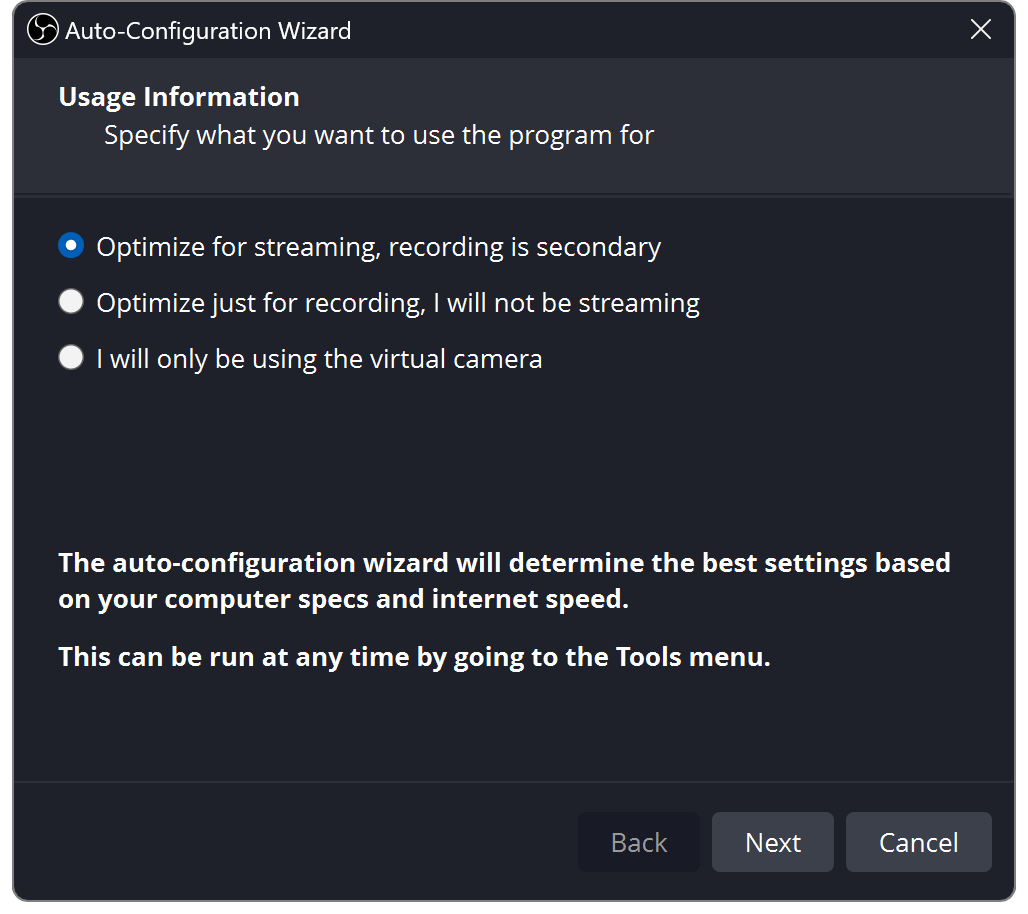
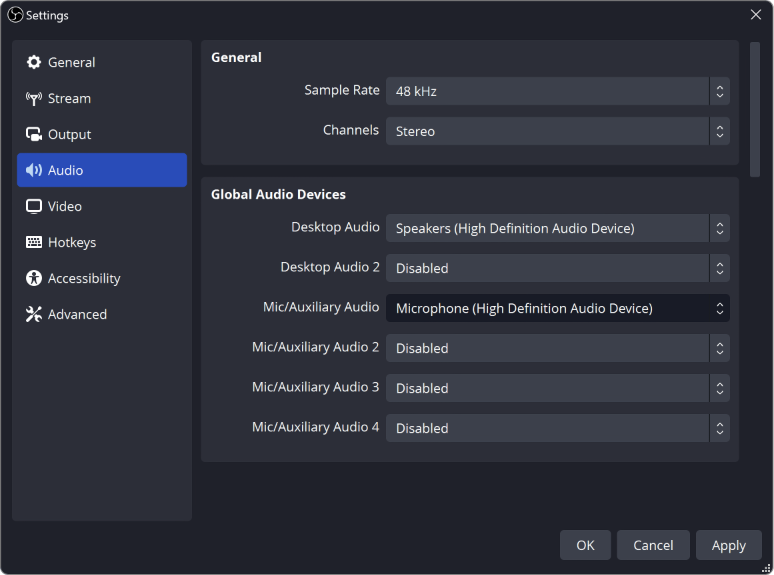
Scarica OBS dal sito ufficiale ↗. La configurazione guidata automatica offre un primo punto di partenza e può essere riaperta dal menu Strumenti. Aggiungi la webcam e seleziona esplicitamente il microfono desiderato; verifica che i livelli reagiscano alla voce. La guida rapida OBS ↗ mostra le aree Fonti, Mixer audio e Controlli che userai più spesso.
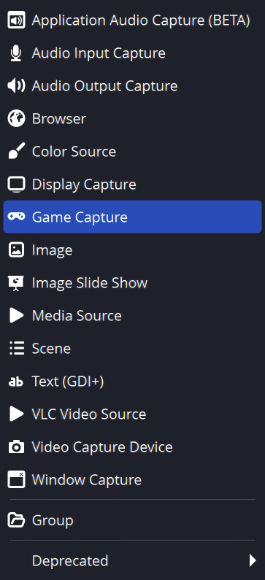
Nella prima scena inserisci soltanto webcam, microfono scelto ed eventuale etichetta indispensabile. Dai alle fonti nomi funzionali, come Webcam principale e Microfono scrivania. Blocca la webcam dopo averla posizionata. Non aggiungere una cattura dell'intero schermo soltanto perché compare in un tutorial: una stanza basata sulla webcam normalmente non deve mostrare notifiche, altre schede o impostazioni dell'account.
Crea una scena di prova separata prima di sperimentare overlay. Annota quali dispositivi audio devono essere attivi in ciascuna scena. Una schermata di pausa apparentemente vuota può continuare a trasmettere il microfono se l'audio è rimasto attivo altrove: prova quindi suono e immagine. Aggiungi una fonte alla volta e verifica che abbia uno scopo prima di mantenerla.
Usa una base chiara a 720p
Il punto di partenza pubblicato da Chaturbate è 1280 × 720, 30 fps e 3000 kbps video. La guida indica per 720p 3000–5000 kbps video con 96 kbps audio, e per 1080p 5000–8000 kbps video con 128 kbps audio. Inoltre sconsiglia di superare la risoluzione reale della webcam. Usa questi valori come base di prova e consulta la guida OBS di Chaturbate aggiornata ↗ prima di cambiare risoluzione.
La risoluzione di base è lo spazio in cui componi la scena; quella di uscita è l'immagine inviata. Inizia con entrambe a 1280 × 720 per evitare ridimensionamenti inutili mentre impari i comandi. Mantieni le proporzioni. Se una fonte appare deformata, correggi adattamento o ritaglio invece di trascinare un solo lato fino al bordo. Il viso deve conservare proporzioni naturali.
Salva una registrazione di riferimento e nominala con risoluzione, frequenza dei fotogrammi e bitrate. In seguito confronta un miglioramento usando la stessa scena, luce e movimento. Valutalo alla normale dimensione di visione, non soltanto a schermo intero sul monitor di montaggio. Se la differenza è poco visibile ma il computer lavora molto di più, la base originale potrebbe essere migliore per la diretta.
- Prima prova: uscita 1280 × 720, 30 fps, 3000 kbps video.
- Adatta fonte e composizione senza deformare l'immagine.
- Cambia un'impostazione, registra il risultato e poi decidi.
Distingui codifica e velocità di internet
L'encoder comprime i fotogrammi prodotti dalla scena. Il bitrate stabilisce quanti dati assegnare al video compresso. La capacità di upload determina se la connessione può trasportarli. Cambiare encoder non accelera magicamente internet; una rete più veloce non risolve automaticamente un computer incapace di renderizzare la scena in tempo. Distinguere questi compiti rende la diagnosi molto meno casuale.
OBS supporta codifica software ed encoder hardware disponibili sui dispositivi compatibili. L'hardware può ridurre il lavoro della CPU, ma opzioni e qualità dipendono dal dispositivo e dalla sua generazione. Rispetta il formato supportato dal servizio e scegli un encoder compatibile disponibile, senza presumere che serva la scheda grafica più costosa. La guida OBS alla codifica hardware ↗ spiega la distinzione senza imporre la stessa marca a tutti.
Un confronto utile è una prova di dieci minuti con identici webcam, movimenti e programmi aperti. Annota carico del processore, frame mancati o saltati segnalati da OBS e fluidità della registrazione. Interrompi il test, salva la configurazione funzionante e ripetilo cambiando encoder. Non modificare insieme encoder, risoluzione e overlay animato complesso: non sapresti quale intervento abbia prodotto il risultato.
Rendi prevedibili messa a fuoco ed esposizione
Nelle proprietà della webcam controlla dispositivo effettivo, risoluzione e frame rate. OBS avverte che combinazioni non supportate possono lasciare la fonte senza immagine. Il driver può offrire altri controlli tramite Configura video. Le opzioni dipendono da dispositivo e sistema operativo: affianca il manuale della webcam alla guida OBS alle fonti video ↗. Non copiare un intero pannello altrui senza verificarne la compatibilità.
Osserva cosa succede avvicinandoti, portando una mano vicino all'obiettivo e tornando indietro. Se il fuoco salta continuamente sullo sfondo, prova una modalità autofocus più adatta o una posizione fissa che copra i movimenti abituali. Se la luminosità pulsa quando entra un oggetto chiaro, prova un'esposizione stabile dopo aver sistemato le luci. Valuta ogni modifica in movimento, non soltanto su un fermo immagine.
La coerenza del colore conta più di una lunga catena di filtri. Confronta l'incarnato con la luce reale della stanza ed evita sorgenti di colori molto diversi, a meno che sia una scelta intenzionale. Se l'immagine sfarfalla, prova la luce e le opzioni anti-sfarfallio della webcam. Annota la configurazione scelta, così un reset del driver non diventa un'altra ora di tentativi.
Rendi la voce piacevole da ascoltare
Registra la voce normale prima di aggiungere filtri. Avvicina il microfono entro la distanza consigliata e poi regola il guadagno. Ascolta ventole, riverbero, tastiera e sfregamento dei vestiti. Un microfono nascosto lontano può richiedere più guadagno e catturare più ambiente. Prova a spostarlo appena fuori dall'inquadratura invece di correggere tutto elettronicamente.
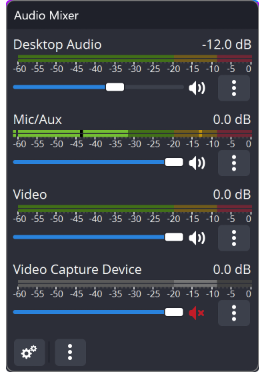
La guida OBS al Mixer audio ↗ spiega livelli, clipping e differenza tra un indicatore alto e un ascolto confortevole. Mantieni la voce comprensibile sopra il sottofondo, lasciando spazio alle reazioni più forti, e ascolta una registrazione in cuffia. Lo stesso microfono non deve arrivare due volte attraverso un dispositivo globale e un'altra fonte. Se senti eco, controlla i percorsi attivi prima di aggiungere filtri.
Rendi realistica la prova: parla piano, ridi, gira la testa e usa la tastiera. Un noise gate pulito con voce forte potrebbe troncare sillabe più deboli. Un compressore controlla i picchi, ma un trattamento eccessivo può rendere la voce artificiale o affaticante. Cambia un filtro alla volta e confronta con la registrazione originale. L'obiettivo è una conversazione chiara e gradevole, non un livello sempre al massimo.
Prova in locale e proteggi i file
Usa Avvia registrazione per una prova privata locale; Avvia streaming non è un pulsante di test. Controlla prima percorso di salvataggio e spazio disponibile. La guida OBS alla registrazione ↗ consiglia MKV perché resiste meglio alle interruzioni e spiega come convertirne il contenitore in MP4 tramite remux. Una configurazione di registrazione separata può aumentare il carico: prova quella che intendi usare davvero.
Registra cinque-dieci minuti con movimenti normali, voce bassa e comandi abituali. Riascolta inizio, centro e fine. Cerca audio in ritardo, sincronizzazione che deriva, cambi di fuoco e suono che sparisce durante un cambio scena. Un battito di mani visibile offre un riferimento semplice per confrontare immagine e audio. Documenta gli offset, evitando di accumulare correzioni misteriose.
Le registrazioni locali possono contenere dettagli privati anche se non sono mai state trasmesse. Conservale in una cartella che controlli e verifica l'eventuale sincronizzazione cloud. Elimina consapevolmente le prove inutili. Prima di condividere un clip diagnostico, guardalo e rimuovi le impostazioni dell'account. Conserva un campione tecnico pulito per confronti futuri senza dover archiviare ogni prova.
Crea un piccolo sistema che puoi mantenere.
Collega la chiave e vai in diretta consapevolmente
Apri Broadcast Yourself, scegli le informazioni per encoder esterno e copia il token attuale nel campo Stream Key del servizio Chaturbate in OBS. Avvia streaming può rendere pubblica la stanza anche se il sito è chiuso. Disconnettersi dal sito non ferma OBS: usa Interrompi streaming e verifica lo stato offline. Sono dettagli essenziali delle istruzioni di collegamento Chaturbate ↗.
Tratta la chiave come un segreto dell'account. Non inserirla in screenshot, configurazioni condivise o messaggi di assistenza. Se devi mostrare il pannello Stream, nascondila prima della cattura. Tieni sufficientemente separate le attività del browser di trasmissione e quelle private, così un cambio finestra durante la diretta non rivela informazioni estranee.
Prima del primo avvio reale, rileggi l'argomento della stanza, scegli la scena corretta e controlla microfono e webcam. Una volta online, verifica il risultato visto dal pubblico e lo stato della piattaforma. Se ascolti da un secondo dispositivo, usa cuffie o disattivane l'audio per evitare feedback. Alla fine controlla sia OBS sia Chaturbate, senza presumere che chiudere una finestra abbia terminato la diretta.
Diagnostica il sintomo prima di cambiare impostazioni
Parti da una domanda: il problema compare nella registrazione locale, nella diretta o in entrambe? Una registrazione pulita con streaming instabile orienta verso il percorso di trasmissione. Se anche la registrazione scatta, controlla scena e carico del computer. Un'immagine morbida ma fluida richiede un'indagine diversa da un flusso che si blocca e si disconnette.
Per frame persi in rete, verifica upload concorrenti, connessione cablata e sostenibilità del bitrate. Per sovraccarico di rendering o codifica, riduci la complessità inutile e prova un'uscita meno impegnativa. La guida OBS alle prestazioni ↗ distingue risorse del computer e trasporto di rete. Non continuare ad aumentare il bitrate per ogni sintomo: puoi peggiorare una connessione già sotto pressione.
Scrivi una breve nota con orario, profilo, sintomo, avviso OBS e cambiamento precedente. Modifica un punto e ripeti un test comparabile. Se il guasto continua, raccogli il log pertinente dal menu Aiuto e controlla cosa stai condividendo prima di chiedere assistenza. Audio chiaro, immagine bloccata dopo cinque minuti è una descrizione più utile di lo streaming è brutto.
| Cosa noti | Prima verifica | Prossima prova utile |
|---|---|---|
| Registrazione nitida, diretta bloccata | Connessione e frame persi in rete | Sospendi upload concorrenti; prova un bitrate sostenibile più basso |
| Registrazione e diretta entrambe a scatti | Carico di rendering o codifica | Semplifica la scena; riduci la richiesta in uscita |
| Immagine fluida ma poco nitida | Fuoco, luce e ridimensionamento | Confronta la webcam con una registrazione alla stessa risoluzione |
| Eco o voce doppia | Percorsi audio duplicati | Silenzia un percorso sospetto e registra una breve prova |
Migliora soltanto ciò che limita il risultato
Dopo diverse sessioni stabili, scegli un miglioramento significativo. Se il pubblico non sente la voce bassa, lavora sulla posizione del microfono prima del passaggio a 1080p. Se il fuoco è incostante, verifica la webcam. Se il video è già pulito sul telefono ma la diretta cade, dai priorità alla rete. Usa osservazioni reali invece di trasformare ogni consiglio tecnico in una lista della spesa.
Prova una risoluzione superiore in un profilo duplicato e conserva la base funzionante. Confronta clip brevi con luce, inquadratura e movimento simili. Chiedi a una persona fidata di valutare il risultato senza dirle quale versione dovrebbe essere migliore. Cerchi un progresso visibile e stabile, non semplicemente un'etichetta di risoluzione più grande.
Quando compri un dispositivo, verifica la compatibilità concreta: sistema operativo, USB, supporto fisico, driver e porte già occupate. Lascia tempo per provarlo prima di una sessione annunciata. Un dispositivo economico che sai posizionare e controllare può essere più utile di attrezzatura premium sconosciuta introdotta cinque minuti prima della diretta.
Mantieni una routine ripetibile prima della diretta
Trasforma il buon risultato in una routine breve. Ricrea il set dalla foto di riferimento, conferma webcam e microfono, registra un test, verifica argomento e calendario e scegli il profilo OBS corretto. Tieni la lista visibile vicino al monitor. Serve a intercettare rapidamente errori comuni, non ad aggiungere una lunga cerimonia tecnica a ogni sessione.
Dopo la diretta conferma l'arresto e scegli una modifica per la prossima prova. Salva impostazioni funzionanti e nomi dei dispositivi prima degli esperimenti, così un aggiornamento dei driver non cancella ciò che hai imparato. Un processo affidabile lascia più attenzione al pubblico.
Quando la tecnica è familiare, rendi altrettanto chiaro il profilo. Un calendario aggiornato e una bio leggibile aiutano i visitatori a tornare senza costringerti a ripetere le stesse informazioni durante ogni sessione. Usa la nostra guida al design del profilo Chaturbate per organizzare questo livello intorno alla tua stanza e alla tua personalità.
LCD · DOMANDE FREQUENTI
DOMANDE FREQUENTI
Quali impostazioni OBS usare all'inizio su Chaturbate?
Prova sulla tua attrezzatura la base ufficiale: 720p, 30 fps e 3000 kbps video. Mantieni coerenti webcam, tela e uscita, controlla separatamente l'audio e aumenta la qualità soltanto dopo diverse sessioni stabili.
Perché l'anteprima OBS è nitida ma la diretta è sfocata?
L'anteprima mostra la scena prima del processo completo di trasmissione. Confronta registrazione locale e risultato del pubblico, poi verifica ridimensionamento, compressione e rete. Aumentare il bitrate aiuta soltanto se computer e connessione lo sostengono.
Chiudere Chaturbate interrompe una diretta OBS?
No. Usa Interrompi streaming in OBS e controlla poi lo stato della piattaforma. Chiudere il browser o uscire dall'account non è un comando affidabile per terminare la trasmissione.
Serve una webcam costosa per iniziare?
Prova prima la webcam disponibile con luce, inquadratura e fuoco curati. Fai un upgrade quando sai indicare il limite che il nuovo dispositivo risolverà e ne hai verificato la compatibilità.
Fonti e approfondimenti
- Chaturbate — How do I set up OBS? ↗
- OBS — Quick Start Guide ↗
- OBS — Stream Connection Troubleshooting ↗
- OBS — Hardware Encoding ↗
- OBS — Video Capture Sources ↗
- OBS — Audio Mixer Guide ↗
- OBS — Standard Recording Output Guide ↗
- OBS — Encoding Performance Troubleshooting ↗
Le funzioni della piattaforma possono cambiare. Controlla le impostazioni attuali del tuo account.