Configuration du live
Un live bien préparé
Les meilleurs réglages OBS pour Chaturbate sont ceux que votre caméra, votre ordinateur et votre connexion peuvent maintenir pendant une vraie diffusion. Un aperçu net n’est qu’une partie du système : la voix doit être claire, le flux doit parvenir régulièrement à la plateforme et les commandes doivent vous être familières avant les premières arrivées. Ce guide part de la pièce pour construire une configuration pratique. Vous définirez une base raisonnable en 720p, comprendrez le rôle du débit et de l’encodage, répéterez sans diffusion publique et diagnostiquerez les problèmes sans modifier vingt paramètres simultanément. Les exemples sont des méthodes de test, pas la promesse qu’une configuration convient à tous les ordinateurs.
Commencer par l’image que vous voulez créer
Avant d’ouvrir OBS, décidez ce que la caméra doit voir. Installez-vous à votre place habituelle, assise ou debout, et cadrez l’espace réellement utilisé. Inspectez les bords pour repérer documents privés, surfaces réfléchissantes et objets distrayants. Prévoyez de l’espace au-dessus de la tête et autour des mains pour bouger normalement. Une composition qui exige une immobilité parfaite devient vite frustrante pendant une conversation.
Placez une lumière douce devant vous, légèrement sur le côté, puis comparez le résultat avec et sans plafonnier. Une fenêtre lumineuse derrière vous peut détourner l’attention du visage : déplacez l’installation ou maîtrisez d’abord cette lumière. Un carton blanc peut servir de réflecteur économique si un côté reste trop sombre. Gardez papier et tissu à distance des lampes chaudes.
Photographiez l’installation terminée et notez la position des lumières pour la reproduire le lendemain. Dépensez après avoir identifié une limite précise : déplacer le bureau sera parfois plus utile qu’acheter un nouvel appareil.
Prévoir une marge sur le débit montant
Le débit montant envoie le live vers l’extérieur ; le débit descendant décrit surtout les données reçues. Mesurez l’upload plusieurs fois à votre horaire habituel, avec l’ordinateur à sa place normale. Retenez les résultats bas qui se répètent plutôt que le meilleur chiffre isolé. Si la connexion est partagée, refaites un test pendant les activités habituelles des autres occupants. Un essai matinal calme peut masquer les conditions réelles du soir.
Considérez le bitrate comme un engagement continu de transmission. Une vidéo à 3000 kbps demande environ 3 Mbps pour l’image seule, auxquels s’ajoutent l’audio et les échanges réseau. Avec une connexion qui tient régulièrement 6 Mbps en upload, partir sur 3 Mbps de vidéo laisse beaucoup plus de marge qu’un réglage à 5,5 Mbps. Ce calcul aide à planifier ; il ne garantit pas la stabilité du trajet jusqu’à Chaturbate.
OBS recommande une connexion filaire et explique que des images perdues peuvent venir d’un trajet instable ou d’une capacité insuffisante pour le débit choisi. Commencez par suspendre vos gros envois et sauvegardes cloud, puis testez Ethernet si possible. Gardez un profil de secours moins exigeant. Le guide réseau OBS ↗ explique pourquoi un bon test de vitesse ne suffit pas à écarter un problème de diffusion.
Créer une scène propre avant les effets
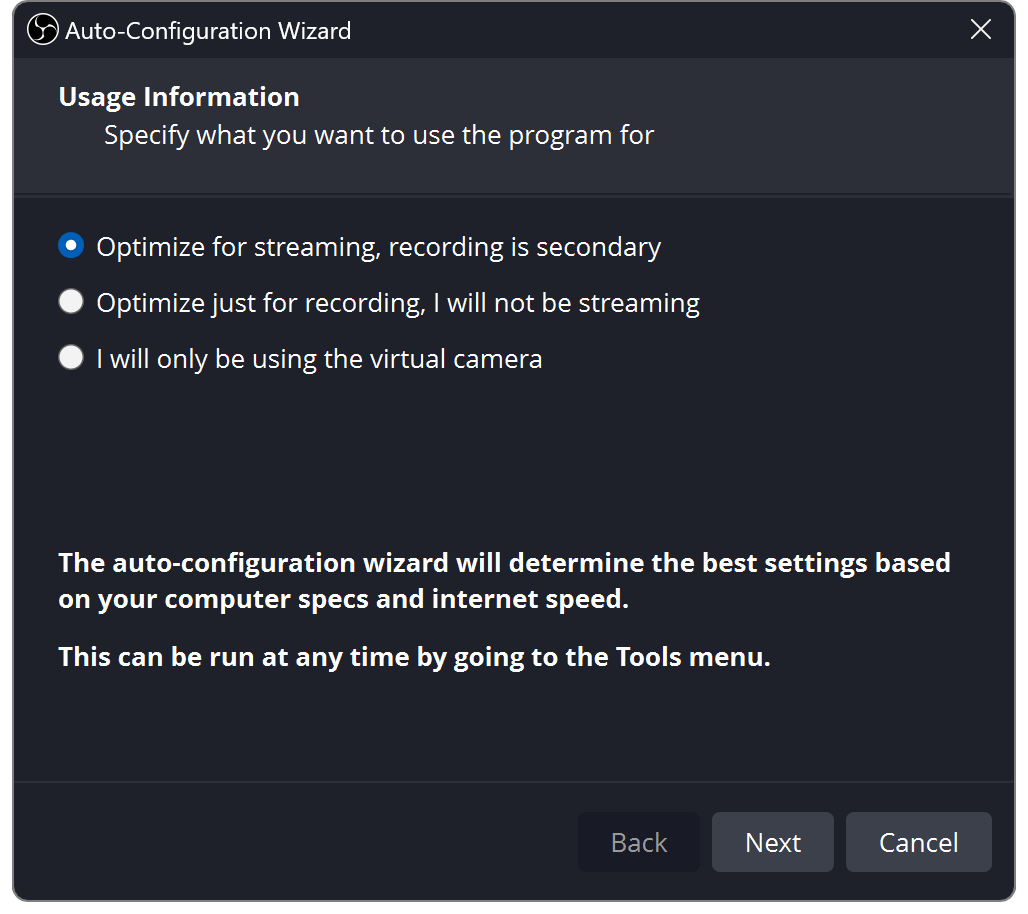
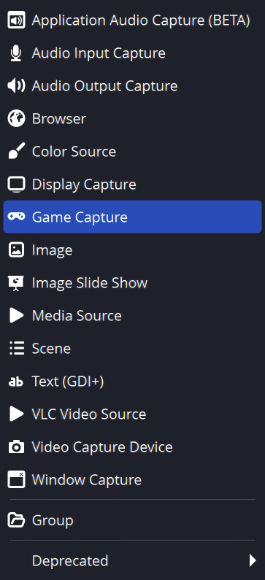
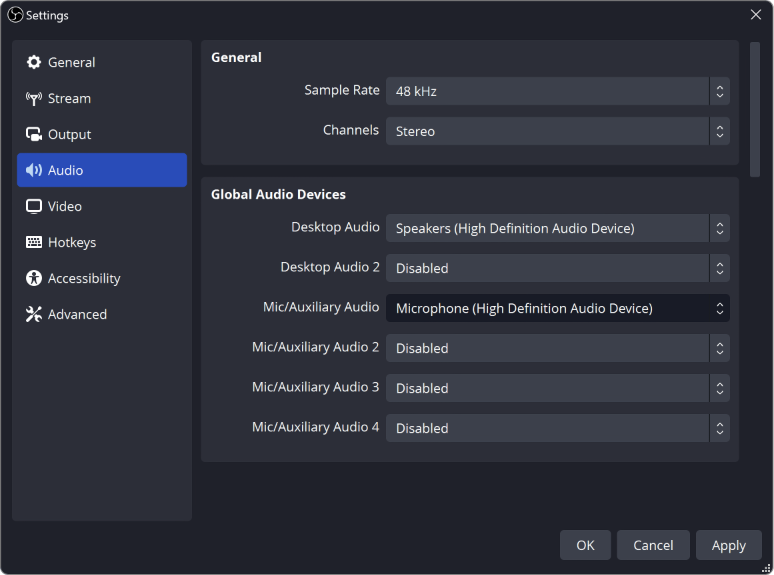
Téléchargez OBS depuis son site officiel ↗. L’assistant de configuration automatique fournit une première base et reste accessible dans Outils. Ajoutez la caméra et sélectionnez explicitement le microphone prévu ; vérifiez que les niveaux audio réagissent à votre voix. Le guide de démarrage OBS ↗ présente les zones Sources, Mélangeur audio et Commandes que vous utiliserez le plus.
Pour la première scène, limitez-vous à la caméra, au micro choisi et aux indications indispensables. Donnez aux sources des noms décrivant leur fonction, par exemple Caméra principale et Micro du bureau. Verrouillez la caméra après l’avoir placée. N’ajoutez pas une capture de bureau entière simplement parce qu’un tutoriel le fait : une room filmée n’a généralement pas besoin de montrer vos notifications, onglets ou paramètres de compte.
Créez une scène de répétition distincte avant de tester des éléments superposés. Notez quels appareils audio doivent être actifs dans chaque scène. Un écran de pause visuellement vide peut encore transmettre le micro si celui-ci reste actif ailleurs : répétez le son autant que l’image. Ajoutez une seule source à la fois et vérifiez son utilité avant de la conserver.
Partir d’une base claire en 720p
La base OBS publiée par Chaturbate est 1280 × 720, 30 images/s et 3000 kbps de vidéo. Son guide indique 3000–5000 kbps vidéo avec 96 kbps audio en 720p, puis 5000–8000 kbps vidéo avec 128 kbps audio en 1080p. Il déconseille aussi de dépasser la définition de la caméra par agrandissement. Utilisez ces chiffres comme point de départ, puis consultez le guide OBS Chaturbate actuel ↗ avant de changer de résolution.
Le canevas de base est l’espace où vous composez la scène ; la résolution de sortie est celle envoyée. Commencez avec les deux en 1280 × 720 pour éviter les redimensionnements inutiles pendant l’apprentissage. Gardez le même rapport largeur/hauteur. Si une source semble étirée, corrigez son ajustement ou son recadrage plutôt que de tirer un seul bord jusqu’à remplir l’écran. Le visage doit conserver ses proportions naturelles.
Conservez un enregistrement de référence nommé avec la résolution, la fréquence d’images et le débit. Comparez ensuite une amélioration sur la même scène, avec la même lumière et les mêmes mouvements. Regardez à une taille normale de spectateur, pas seulement en plein écran sur votre moniteur de travail. Si le gain se voit peu mais sollicite beaucoup plus l’ordinateur, la base initiale peut rester préférable en direct.
- Premier essai : sortie 1280 × 720, 30 images/s, vidéo à 3000 kbps.
- Respecter les proportions et la composition de la caméra.
- Modifier un paramètre, enregistrer le résultat, puis décider.
Distinguer l’encodage de la connexion
L’encodeur compresse les images produites par votre scène. Le bitrate fixe la quantité de données consacrée à la vidéo compressée. Le débit montant détermine si la connexion peut les transporter. Changer d’encodeur n’accélère pas magiquement Internet, et une connexion plus rapide ne corrige pas automatiquement un ordinateur incapable de calculer la scène à temps. Distinguer ces rôles rend le dépannage beaucoup moins aléatoire.
OBS propose l’encodage logiciel et les encodeurs matériels disponibles sur les appareils compatibles. L’encodage matériel peut soulager le processeur, mais les options et la qualité dépendent du matériel et de sa génération. Respectez le format pris en charge par le service et choisissez un encodeur compatible disponible, sans supposer qu’une carte graphique très chère est nécessaire. Le guide OBS sur l’encodage matériel ↗ explique cette différence sans imposer une marque à tout le monde.
Comparez avec une répétition de dix minutes utilisant la même caméra, les mêmes mouvements et les mêmes applications ouvertes. Notez la charge processeur, les images manquées ou sautées signalées par OBS et la fluidité du résultat. Arrêtez le test avant de changer d’encodeur, sauvegardez la configuration fonctionnelle, puis recommencez. Ne testez pas simultanément un encodeur, une résolution et une superposition animée complexe : vous ne sauriez pas quel changement explique le résultat.
Stabiliser la mise au point et l’exposition
Dans les propriétés de la source caméra, vérifiez l’appareil réellement sélectionné, sa résolution et sa fréquence d’images. OBS indique qu’une combinaison non prise en charge peut laisser la source vide. Les pilotes peuvent proposer des commandes supplémentaires via Configurer la vidéo. Les choix varient selon le matériel et le système : consultez sa documentation avec le guide des sources de capture OBS ↗. Ne copiez pas tout le panneau d’une autre personne sans vérifier votre propre équipement.
Observez ce qui se passe quand vous vous penchez, approchez une main de l’objectif puis reculez. Si la mise au point saute vers le fond, testez un autofocus plus adapté ou une mise au point fixe couvrant vos mouvements ordinaires. Si la luminosité varie dès qu’un objet clair apparaît, essayez une exposition stable après avoir réglé la lumière. Vérifiez chaque ajustement en mouvement, pas uniquement sur une image figée.
La cohérence des couleurs compte davantage qu’une pile de filtres compliquée. Comparez le teint avec l’éclairage réel et évitez de mélanger des sources aux couleurs très différentes, sauf choix volontaire. En cas de scintillement, testez l’éclairage et les options anti-scintillement de la caméra. Notez la configuration retenue pour qu’une réinitialisation du pilote ne vous coûte pas une nouvelle heure d’essais au hasard.
Rendre la voix agréable à écouter
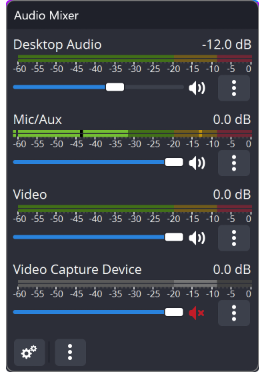
Enregistrez votre voix habituelle avant d’ajouter des filtres. Rapprochez le micro dans sa distance de travail recommandée, puis ajustez le gain. Écoutez le ventilateur, la réverbération de la pièce, les touches du clavier et les frottements de vêtements. Un micro caché trop loin demande souvent davantage de gain et capte davantage la pièce. Essayez de le rapprocher juste hors cadre avant de vouloir tout réparer électroniquement.
Le guide du mélangeur audio OBS ↗ explique les niveaux, la saturation et la différence entre un vumètre impressionnant et une écoute confortable. Gardez la voix intelligible au-dessus du fond sonore, prévoyez de la marge pour les réactions plus fortes et écoutez un enregistrement au casque. Un même micro ne doit pas arriver deux fois via un appareil global et une autre source. En cas d’écho, inspectez les chemins audio avant d’ajouter un filtre.
Rendez la répétition réaliste : parlez doucement, riez, tournez la tête et utilisez le clavier. Un noise gate propre à voix forte peut couper les syllabes plus discrètes. Un compresseur peut maîtriser les pointes, mais trop de traitement rend parfois la parole fatigante ou artificielle. Modifiez un seul filtre à la fois et comparez avec l’enregistrement brut. L’objectif est une conversation claire et agréable, pas un niveau constamment maximal.
Répéter localement et protéger les fichiers
Utilisez Démarrer l’enregistrement pour une répétition locale privée ; Démarrer le streaming n’est pas un bouton de test. Vérifiez d’abord le dossier de destination et l’espace disque. Le guide d’enregistrement OBS ↗ recommande MKV pour mieux résister à une interruption et explique comment remuxer ensuite en MP4. Une configuration d’enregistrement distincte peut ajouter de la charge : testez celle que vous utiliserez réellement.
Enregistrez cinq à dix minutes avec mouvements ordinaires, voix basse et commandes habituelles. Regardez le début, le milieu et la fin. Cherchez un décalage de voix, une synchronisation qui dérive, des changements de netteté ou un son qui disparaît lors d’un changement de scène. Un claquement de mains visible donne un repère simple entre image et son. Notez les corrections de décalage pour ne pas accumuler des réglages inexpliqués.
Même jamais diffusés, les tests locaux peuvent contenir des détails privés. Stockez-les dans un dossier maîtrisé, vérifiez sa synchronisation éventuelle avec le cloud et supprimez volontairement les prises inutiles. Regardez un extrait avant de l’envoyer pour dépannage et retirez les paramètres de compte du cadre. Gardez un échantillon technique propre pour les comparaisons futures, sans conserver indéfiniment toutes les répétitions.
Créez un petit système facile à entretenir.
Connecter la clé, puis démarrer volontairement
Ouvrez Broadcast Yourself, affichez les informations pour encodeur externe et copiez le token actuel dans le champ de clé Chaturbate d’OBS. Démarrer le streaming peut rendre la room publique même lorsque le site est fermé. Se déconnecter du site n’arrête pas OBS : terminez avec Arrêter le streaming, puis confirmez que la room est hors ligne. Ces points figurent dans les instructions de connexion Chaturbate ↗.
Traitez la clé comme un secret de compte. Ne la placez jamais dans une capture de tutoriel, un fichier de réglages partagé ou un message de support. Si vous devez montrer le panneau Stream, masquez la clé avant la capture. Séparez suffisamment le navigateur de diffusion de vos activités privées pour qu’un changement de fenêtre en direct n’expose pas d’informations sans rapport.
Avant le premier vrai démarrage, relisez le sujet, choisissez la bonne scène, contrôlez le micro et préparez la caméra. Une fois en direct, inspectez le rendu côté spectateur et le statut de la plateforme. Pour écouter depuis un autre appareil, utilisez un casque ou coupez son haut-parleur afin d’éviter un retour. À la fin, contrôlez OBS et la plateforme au lieu de supposer que fermer une fenêtre a terminé la diffusion.
Diagnostiquer avant de modifier les réglages
Posez d’abord une question : le défaut apparaît-il dans l’enregistrement local, dans le live ou dans les deux ? Un fichier local propre avec un direct instable oriente vers la transmission. Un enregistrement saccadé invite aussi à examiner la scène et la charge informatique. Une image floue mais fluide ne demande pas la même recherche qu’un live qui fige et se déconnecte.
Pour les images perdues sur le réseau, contrôlez les envois concurrents, la liaison filaire et la capacité réelle à tenir le débit choisi. Pour une surcharge de rendu ou d’encodage, simplifiez la scène et réduisez la demande de sortie lors d’un test. Le guide de performances OBS ↗ distingue les limites de l’ordinateur de celles du réseau. Augmenter systématiquement le bitrate peut aggraver une connexion déjà saturée.
Notez brièvement l’incident : heure, profil, symptôme, avertissement OBS et changement effectué. Ajustez un seul élément puis refaites un test comparable. Si le défaut persiste, récupérez le journal pertinent via le menu Aide d’OBS et vérifiez ce que vous partagez avant de contacter le support. Une description comme son clair, image figée après cinq minutes aide davantage que le live est mauvais.
| Observation | Premier contrôle | Prochain test utile |
|---|---|---|
| Fichier local net, live qui fige | Connexion et pertes réseau | Suspendre les gros envois ; réduire raisonnablement le débit |
| Fichier local et direct saccadés | Charge de rendu ou d’encodage | Simplifier la scène et réduire la demande de sortie |
| Image fluide mais peu nette | Mise au point, lumière, redimensionnement | Comparer la caméra avec un enregistrement de même résolution |
| Écho ou voix doublée | Chemins audio en double | Couper une source suspecte et enregistrer un court test |
Améliorer seulement ce qui limite le résultat
Après plusieurs sessions stables, choisissez une amélioration utile. Si la parole douce est inaudible, travaillez le placement du micro avant de passer en 1080p. Si la netteté varie, examinez la caméra. Si l’image est déjà propre sur téléphone mais le live se coupe, privilégiez la connexion. Basez-vous sur des observations plutôt que de transformer chaque conseil matériel en liste d’achats.
Testez une résolution supérieure dans une copie du profil et gardez la base fonctionnelle. Comparez un court extrait avec lumière, cadrage et mouvements similaires. Demandez à une personne de confiance d’évaluer le résultat côté spectateur sans lui dire quelle version est censée être meilleure. Vous cherchez un gain visible qui reste stable, pas simplement une étiquette de résolution plus élevée.
Avant un achat, vérifiez les compatibilités concrètes : système d’exploitation, connexion USB, fixation, pilotes et ports déjà occupés. Prévoyez du temps pour tester avant une session annoncée. Un appareil abordable que vous savez positionner et maîtriser peut être plus utile qu’un matériel haut de gamme inconnu installé cinq minutes avant le direct.
Conserver une routine avant chaque live
Transformez votre configuration réussie en routine courte. Replacez la pièce selon la photo de référence, confirmez caméra et micro, faites un court enregistrement, vérifiez le sujet et le planning du compte, puis sélectionnez le profil OBS prévu. Gardez la liste près du moniteur. Elle doit repérer rapidement les erreurs ordinaires, pas imposer une longue cérémonie technique à chaque session.
Après le live, confirmez l’arrêt et choisissez une modification pour la prochaine répétition. Sauvegardez les réglages fonctionnels et les noms des appareils avant d’expérimenter, afin qu’une mise à jour de pilote n’efface pas votre compréhension du système. Une méthode fiable laisse davantage d’attention disponible pour votre audience.
Lorsque la base technique devient confortable, rendez le profil tout aussi clair. Un planning actualisé et une bio lisible aident les visiteurs à revenir sans vous faire répéter les mêmes informations à chaque session. Notre guide de design du profil Chaturbate organise cette étape autour de votre vraie room et de votre personnalité.
LCD · QUESTIONS FRÉQUENTES
QUESTIONS FRÉQUENTES
Quels réglages OBS utiliser au départ sur Chaturbate ?
Testez la base officielle 720p, 30 images/s et 3000 kbps vidéo sur votre équipement. Gardez une source caméra, un canevas et une sortie cohérents, contrôlez le son séparément et n’augmentez la qualité qu’après plusieurs sessions stables.
Pourquoi l’aperçu OBS est-il net mais le live flou ?
L’aperçu montre la scène avant toute la chaîne de transmission. Comparez l’enregistrement local au rendu spectateur, puis examinez le redimensionnement, la compression et la stabilité réseau. Un débit supérieur n’aide que si la connexion et l’ordinateur le supportent.
Fermer Chaturbate arrête-t-il le live OBS ?
Non. Cliquez sur Arrêter le streaming dans OBS, puis vérifiez le statut de la plateforme. Fermer le navigateur ou se déconnecter n’est pas une commande fiable de fin de diffusion.
Faut-il une webcam chère pour commencer ?
Testez d’abord la caméra disponible avec un éclairage, un cadrage et une mise au point soignés. Achetez lorsque vous savez quelle limite le nouvel appareil résoudra et après avoir vérifié sa compatibilité.
Sources et lectures complémentaires
- Chaturbate — How do I set up OBS? ↗
- OBS — Quick Start Guide ↗
- OBS — Stream Connection Troubleshooting ↗
- OBS — Hardware Encoding ↗
- OBS — Video Capture Sources ↗
- OBS — Audio Mixer Guide ↗
- OBS — Standard Recording Output Guide ↗
- OBS — Encoding Performance Troubleshooting ↗
Les fonctions de la plateforme peuvent évoluer. Vérifiez les réglages actuels de votre compte.